Schritt 1
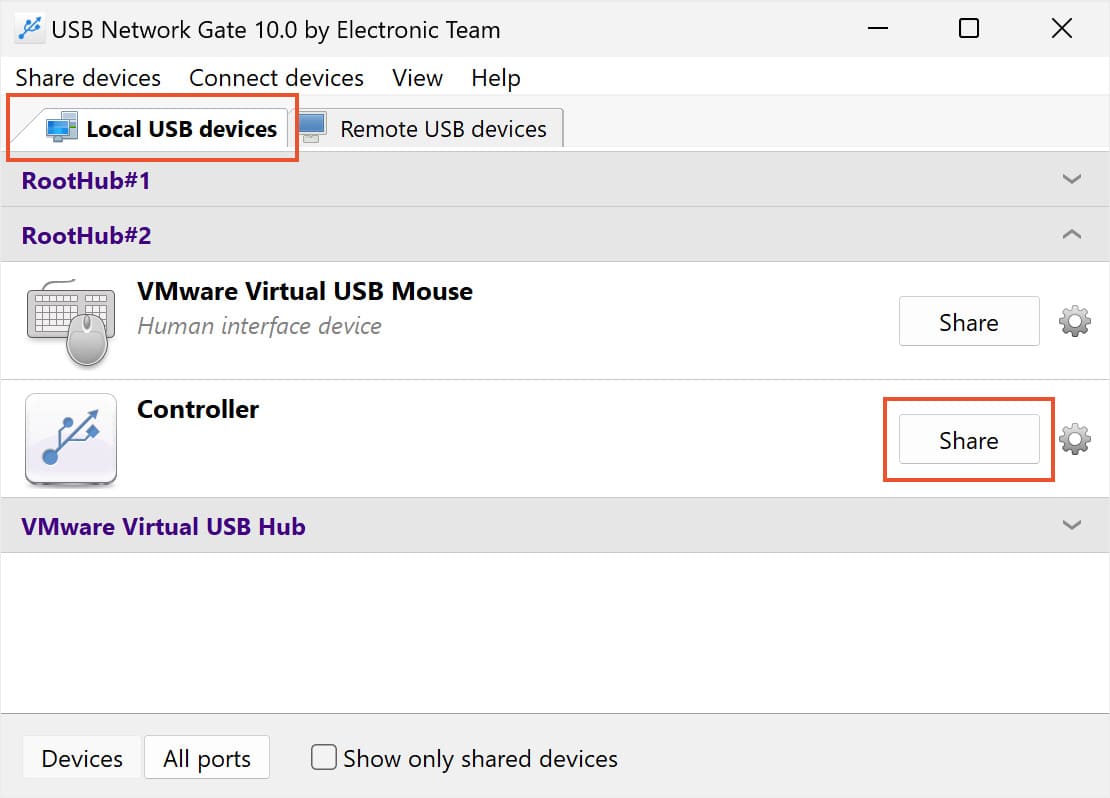
Laden Sie die Anwendung herunter und installieren Sie sie auf dem Computer, an dem das USB-Smartcard-Lesegerät angeschlossen ist. Dieser Rechner wird als Server bezeichnet. Die Software muss außerdem auf jedem Client-PC installiert werden, der später aus der Ferne auf das Peripheriegerät zugreifen soll. Nach der Installation zeigt das Programm zwei Registerkarten an: Lokale USB-Geräte freigeben und Entfernte USB-Geräte. Über das Zahnrad-Symbol neben „Freigeben“ können Sie die verwendete Portnummer anpassen, Verschlüsselung aktivieren und weitere Verbindungseinstellungen vornehmen.
Schritt 2
Sobald die Installation abgeschlossen ist, können Sie Geräte freigeben. Für eine Freigabe über das Internet benötigen Sie eine externe IP-Adresse. Auf dem Server-PC wählen Sie die Registerkarte „Lokale USB-Geräte freigeben“ und suchen das gewünschte Gerät. Mit einem Klick auf die Schaltfläche „Freigeben“ wird der Kartenleser sofort im Netzwerk erkannt und für die entfernten Client-Computer verfügbar gemacht.
USB Network Gate kann verwendet werden, um einem Benutzer in einer RDP-Sitzung den
Zugriff auf das freigegebene Smartcard-Lesegerät zu ermöglichen. Da Sie den USB-Port und nicht das eigentliche Gerät freigeben, kann jedes an die Schnittstelle angeschlossene Peripheriegerät in der Remote-Desktop-Sitzung genutzt werden. Normalerweise verlieren Sie beim Verbinden mit einer RDP-Sitzung die Verbindung zu den lokal angeschlossenen USB-Geräten. Mit USB Network Gate können Sie dieses Problem lösen.
Die Anwendung muss auf beiden Rechnern installiert sein, die das Gerät teilen. Der lokale PC mit dem Microsoft RDP-Clientprotokoll benötigt die Server-Komponente von USB Network Gate. Die Remote-Desktop-Verbindung fungiert als Client des RDP-Protokolls. Die Server-Komponente ist der Terminal Server, der auf dem entfernten Rechner aktiv sein muss, der den Kartenleser freigibt. Auf diesem PC muss außerdem die Client-Komponente von USB Network Gate installiert sein. Danach kann die Verbindung direkt innerhalb der RDP-Sitzung hergestellt werden, um auf den freigegebenen USB-Port zuzugreifen.
Smartcard-Lesegerät innerhalb einer virtuellen Maschine freigeben ist ebenfalls unkompliziert mit der
USB over Ethernet-App möglich. Dies ist besonders nützlich, wenn die virtuelle Maschine nur eine begrenzte Anzahl an USB-Ports zur Verfügung hat. Über USB Network Gate werden die USB-Schnittstellen des Host-Rechners in der VM-Sitzung verfügbar gemacht.
Alles, was Sie tun müssen, ist USB Network Gate herunterzuladen und zu installieren: die Server-Komponente auf dem physischen Host-Rechner und die Client-Komponente in der virtuellen Sitzung. Geben Sie das Gerät anschließend vom Server frei und nutzen Sie den Client, um die Remote-Verbindung aufzubauen.
USB Network Gate ist eine kostenpflichtige Lösung. Sie können jedoch die 14-tägige Testversion nutzen, um zu prüfen, ob die Funktionen Ihren Anforderungen entsprechen, bevor Sie sich für den Kauf entscheiden.