Étape 1
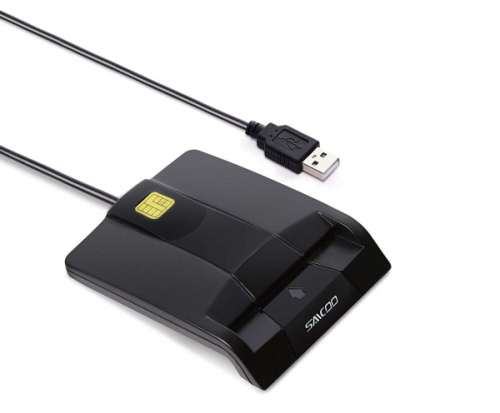
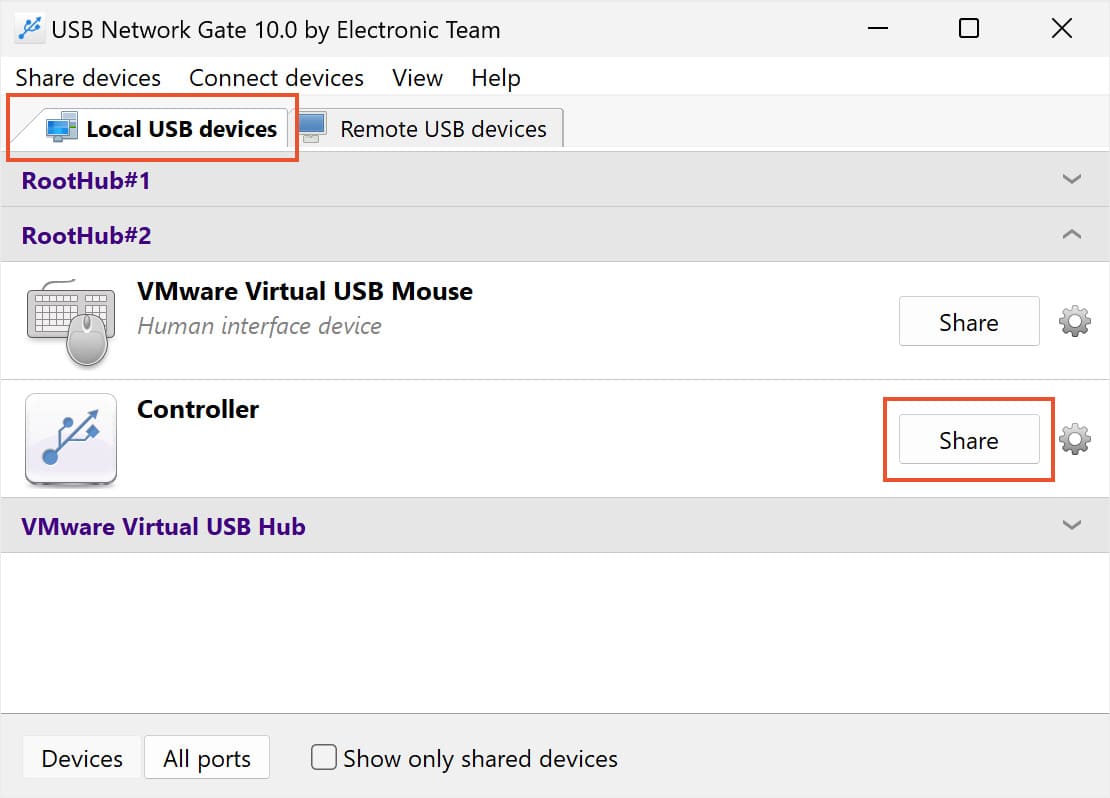
Téléchargez l’application et installez-la sur l’ordinateur auquel le lecteur de carte à puce USB est connecté. Cette machine sera désignée comme le serveur. Le logiciel doit aussi être installé sur chaque poste client qui doit accéder au périphérique à distance. Une fois installé, le programme affiche deux onglets : Partager les périphériques USB locaux et Périphériques USB distants. En cliquant sur l’icône en forme d’engrenage à côté de « Partager », vous pouvez modifier le port utilisé, activer le chiffrement et configurer d’autres paramètres de connexion.
Étape 2
Une fois l’installation terminée, vous êtes prêt à partager vos périphériques. Un adresse IP externe est nécessaire si vous prévoyez de partager le matériel via Internet. Sur l’ordinateur serveur, allez dans l’onglet « Partager les périphériques USB locaux » et sélectionnez le lecteur de carte à puce. Dès que vous cliquez sur « Partager », l’appareil est reconnu sur le réseau et devient disponible pour les postes clients distants.
USB Network Gate peut être utilisé pour permettre à un utilisateur en session RDP d’
accéder au lecteur de carte à puce partagé. Comme ce sont les ports USB qui sont partagés et non les appareils eux-mêmes, tout périphérique branché peut être utilisé dans une session Bureau à distance. Habituellement, lors d’une connexion RDP, l’accès aux périphériques USB locaux est perdu. Avec USB Network Gate, ce problème est résolu.
L’application doit être installée sur les deux machines qui partagent le périphérique. L’ordinateur local, qui utilise le client Microsoft RDP, doit avoir la partie serveur de USB Network Gate installée. La connexion Bureau à distance agit comme client RDP, tandis que le serveur Terminal doit être activé sur la machine distante partageant le lecteur. Le composant client de USB Network Gate doit être installé sur ce poste. La connectivité est alors établie depuis la session RDP vers le port USB partagé.
Partager le lecteur de carte à puce dans une machine virtuelle
Ceci est également possible avec l’application
USB over Ethernet. Cela s’avère très pratique lorsque la machine virtuelle a un nombre limité de ports USB disponibles. Les interfaces USB de la machine hôte deviennent accessibles depuis la session virtuelle grâce à USB Network Gate.
Il vous suffit de télécharger et d’installer USB Network Gate : la partie serveur sur la machine physique hôte et la partie client dans la machine virtuelle. Ensuite, partagez simplement le périphérique depuis le serveur et utilisez le client pour établir la connexion distante.
USB Network Gate est une solution payante. Vous pouvez toutefois profiter d’une version d’essai de 14 jours pour vérifier si les fonctionnalités du logiciel correspondent à vos besoins avant d’opter pour la version complète.